电脑如何关闭立体声 从平面到立体制作的音频设置指南
在数字音频处理中,我们常常需要在立体声(双声道)和单声道(平面声)之间切换,无论是为了简化混音、适配特定播放设备,还是进行特殊的音频创作。本文将详细介绍如何在电脑上关闭立体声效果,并简要探讨平面与立体音频制作的基础概念。
一、如何关闭电脑的立体声
关闭立体声,实质上是将立体声音频转换为单声道音频。具体操作因操作系统和音频设备而异,以下是常见方法:
1. 通过操作系统音频设置
- Windows系统:
- 右键点击任务栏右下角的扬声器图标,选择“打开声音设置”。
- 在“输出”部分,点击“设备属性”。
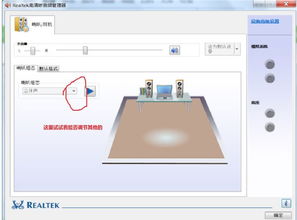
- 进入“附加设备属性”,在“增强”或“高级”选项卡中,部分声卡驱动提供“将立体声转换为单声道”的选项,勾选即可。若无此选项,可尝试通过声卡控制面板(如Realtek音频管理器)进行调整。
- macOS系统:
- 打开“系统偏好设置”>“声音”>“输出”。
- 选择当前音频设备,点击“配置扬声器”。
- 在设置中,通常没有直接关闭立体声的选项,但可以通过音频MIDI设置创建聚合设备或使用第三方软件实现单声道输出。
2. 使用音频编辑软件
若需永久转换音频文件,可使用Audacity、Adobe Audition等软件:
- 导入立体声音频文件。
- 在轨道或菜单中找到“立体声转单声道”功能(如Audacity中为“轨道”>“立体声轨道到单声道”)。
- 导出文件后,音频将变为单声道,失去左右声道分离效果。
3. 借助第三方工具
工具如Voicemeeter或Equalizer APO可实时调整音频路由,将立体声混合为单声道输出,适合直播或实时通信场景。
二、平面与立体音频制作基础
1. 平面音频(单声道)
- 特点:所有音频信号混合为一个声道,无方向感,适合播客、电话语音等强调清晰度的场景。
- 制作:在音频软件中录制或导入时选择单声道轨道,或直接将立体声文件合并声道。
2. 立体声音频
- 特点:利用左右声道创造空间感和方向感,常见于音乐、影视作品,增强沉浸体验。
- 制作:
- 录音阶段:使用多麦克风录制不同声源,或通过软件模拟空间效果。
- 混音阶段:调整声像(Pan)控制左右声道平衡,添加混响、延迟等效果营造深度。
- 母带处理:确保立体声场均衡,避免相位问题。
三、应用场景与注意事项
- 关闭立体声的适用场景:听力障碍者辅助设备兼容、单扬声器设备播放、简化混音流程等。
- 注意事项:转换单声道可能导致音频细节丢失,如乐器分离度降低;在制作中,应根据最终输出平台(如手机扬声器、影院系统)选择合适的声场模式。
通过灵活运用操作系统设置和音频工具,用户可以轻松管理立体声与单声道之间的切换,从而优化听觉体验或满足专业制作需求。无论是平面音频的简洁直白,还是立体声的丰富层次,理解其原理与实践方法,都将助力您在数字音频世界中游刃有余。
如若转载,请注明出处:http://www.zfabiao.com/product/30.html
更新时间:2026-06-13 10:27:36